Comment débloquer un iPhone ou iPad bloqué sur iCloud : Guide Complet
iPhone ou iPad bloqué sur le verrouillage d’activation iCloud ? Découvrez 4 méthodes testées pour supprimer un compte iCloud sans mot de passe. Guide complet pour iOS 12 à iOS 19.

L’achat d’un iPhone ou iPad d’occasion peut rapidement devenir une source de frustration si l’appareil est protégé par le verrouillage d’activation iCloud. Ce mécanisme de sécurité Apple empêche toute nouvelle configuration si le propriétaire précédent n’a pas désactivé la fonction “Localiser”.
Si vous êtes bloqué sur l’écran d’activation sans le mot de passe d’origine, ce guide détaille les procédures techniques pour reprendre le contrôle de votre appareil.
SommaireMasquer
C’est quoi un iPhone bloqué iCloud ?
Le verrouillage d’activation est une sécurité intégrée au système iOS. Lorsque la fonction “Localiser mon iPhone” est active, le serveur Apple lie l’identifiant matériel de l’appareil (IMEI) à un compte iCloud spécifique. Sans déconnexion préalable, l’appareil reste inutilisable après une réinitialisation.
Voici les 4 méthodes pour résoudre ce blocage sur les modèles récents (iPhone 15, 14, 13, etc.) :
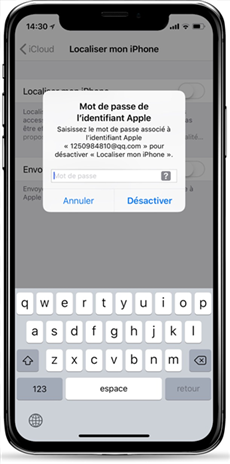
iPhone bloqué sur iCloud
Méthode 1. Supprimer le compte iCloud de votre iPhone ou iPad
Si vous avez la possibilité de contacter le propriétaire du compte iCloud bloquant votre iPhone, Demandez-lui d’exécuter les manipulations suivantes :
Étape 1 : Aller à la page officielle d’iCloud et entrer l’identifiant Apple et le mot de passe.
Étape 2 : Cliquer sur l’icône Localiser mon iPhone > Sélectionnez Tous les Appareils puis choisissez l’appareil bloqué > Cliquez sur Effacer iPhone pour débloquer l’iPhone bloqué sur iCloud.
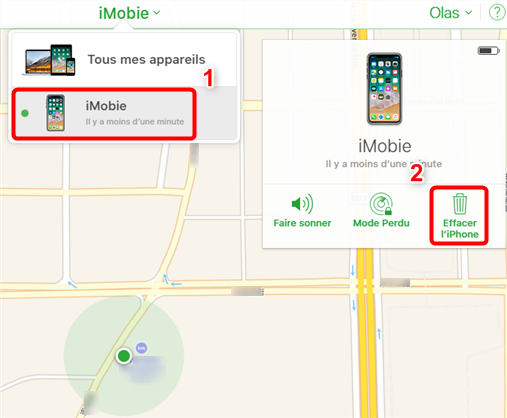
Comment réinitialiser iPhone/iPad bloqué iCloud
Suivez aussi : 4 méthodes de contourner le verrouillage d’activation iPhone >
Méthode 2. Débloquer votre iPhone ou iPad bloqué sur iCloud via DNS
Si vous n’avez pas le mot de passe d’origine, vous ne pouvez pas débloquer l’iPhone iCloud. Mais vous pouvez toujours essayer cette méthode pour activer l’appareil.
Étape 1: Allez dans Paramètres > Wi-Fi > Cliquez sur le côté droit.
Étape 2: Supprimez les paramètres DNS et entrez un nouveau selon votre emplacement.
- USA / Amérique du Nord: 104.154.51.7
- Europe: 104.155.28.90
- Asie: 104.155.220.58
- Autres régions: 78.109.17.60
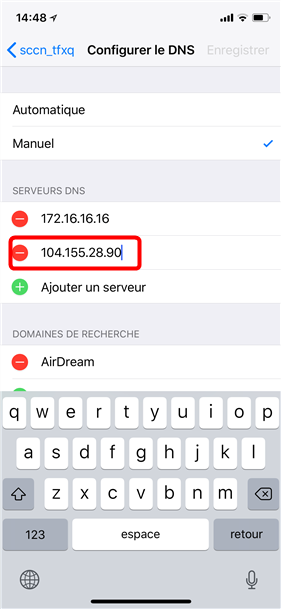
Comment débloquer iPad bloqué iCloud
Étape 3: Appuyez sur Retour, puis accédez à Aide à l’activation.
Méthode 3. Débloquer votre iPad ou iPhone bloqué sur iCloud
AnyUnlock – Déverrouillage iPhone est un logiciel puissant qui pourrait vous aider à déverrouiller l’identifiant Apple de votre iPhone/iPad/iPod Touch bloqué sur le compte iCloud. Il vous suffit de suivre 3 étapes simples pour débloquer facilement votre iPhone ou iPad.
Points techniques clés :
- iOS 10.2 – 11.3 : Suppression sans perte de données.
- iOS 11.4 et supérieur : La suppression entraîne une réinitialisation des données.
- Appareils supportés : Tous les modèles iOS.
- 1. Veuillez garder l’appareil connecté et ne pas utiliser l’appareil pendant le processus de suppression
- 2. Assurez-vous que votre appareil est suffisamment alimenté
- 3. Veuillez ne pas ouvrir iTunes pendant le processus de suppression
Voici comment faire :
Étape 1 : Téléchargez et installez AnyUnlock sur votre ordinateur, connectez votre iPhone ou votre iPad bloqué à l’ordinateur avec un câble USB.
Télécharger pour Win Compatible avec tous Windows Télécharger pour Mac Compatible avec tous MacOS
Essai Gratuit*100% Propre & Sûr
Étape 2 : Dans l’interface ci-dessous, sélectionnez la section Déverrouiller Apple ID.
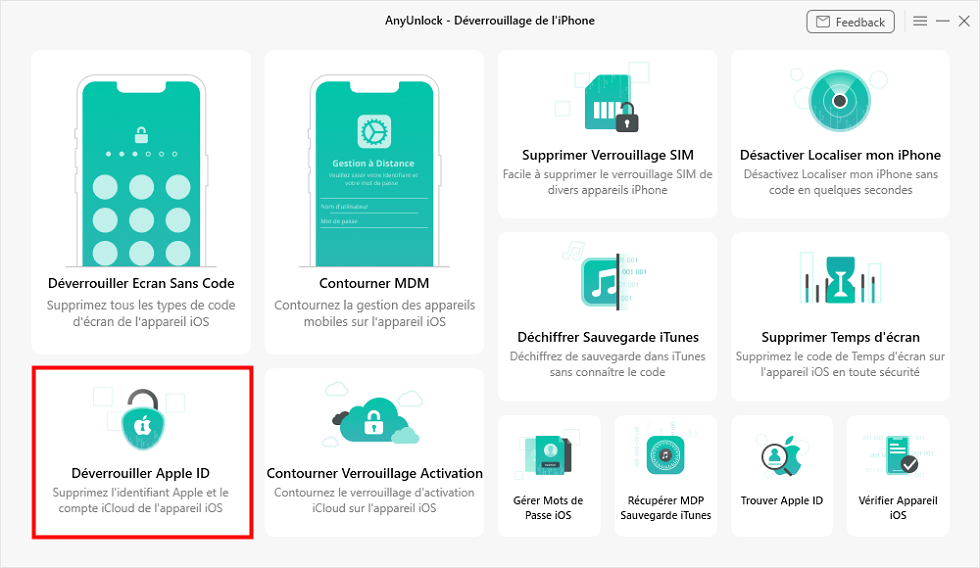
Déverrouiller l’identifiant Apple
Étape 3 : Vous verrez l’information du système de votre iPhone et la note pour la désactivation de Localiser mon iPhone. Lisez-le bien et cliquez sur Déverrouiller.
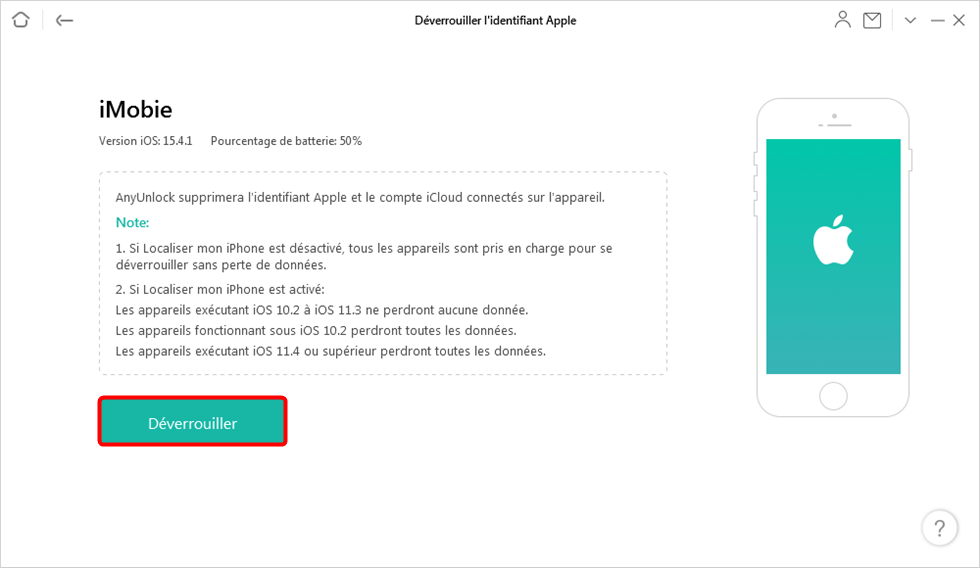
Commencer à déverrouiller
Étape 4 : Attendez patiemment pendant le processus de suppression.
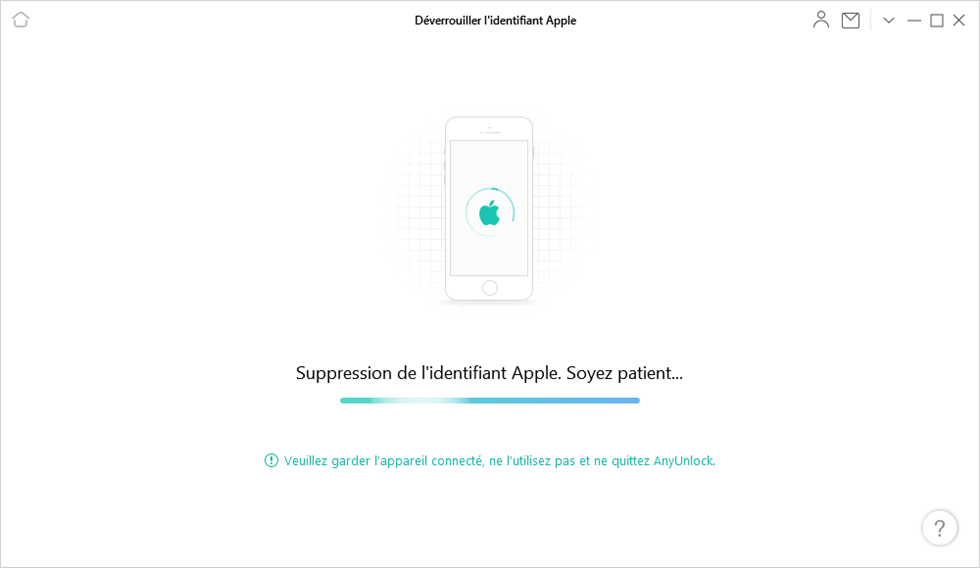
Processus de suppression
Étape 5 : Vous avez déverrouillé avec succès l’identifiant Apple de votre iPhone ou iPad bloqué sur iCloud !
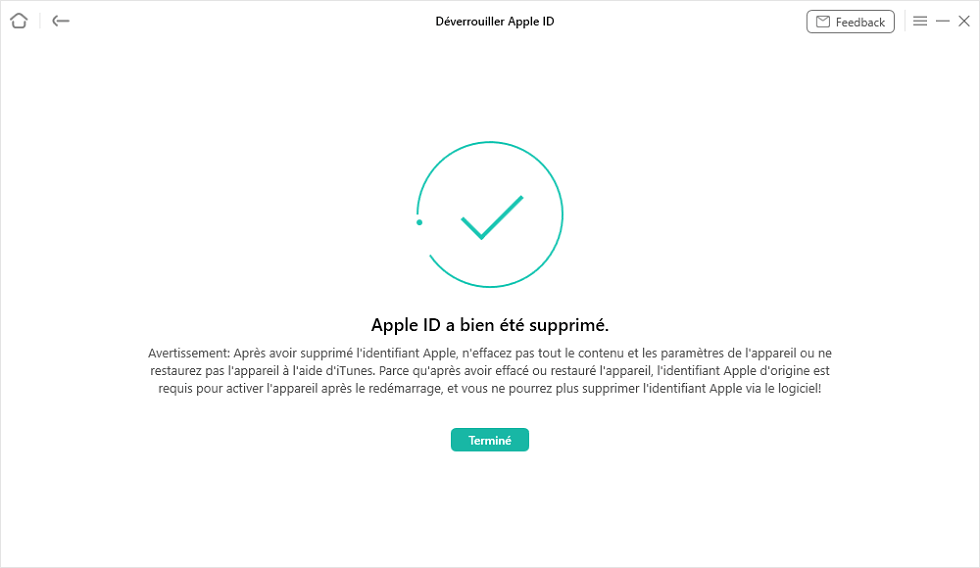
Suppression finie de Apple ID
Après avoir supprimé l’identifiant Apple avec AnyUnlock, n’effacez pas le contenu et les paramètres de l’appareil ou restaurez l’iPhone à l’aide d’iTunes. Étant donné que l’identifiant Apple d’origine est requis pour activer l’appareil après le redémarrage, vous ne pourrez plus le supprimer via le logiciel.
Méthode 4. Contourner un iPhone ou iPad bloqué sur iCloud
Si vous oubliez le mot de passe de l’identifiant Apple de votre appareil iOS lorsque vous le configurez , vous pouvez suivre les étapes ci-dessous pour contourner l’identifiant Apple (verrouillage d’activation) .
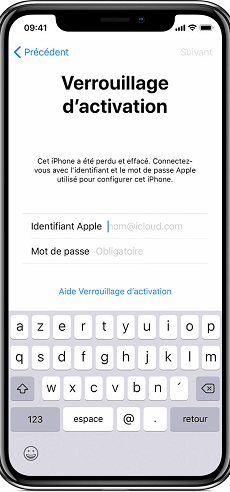
Verrouillage d’activation
AnyUnlock vous permet aussi de contourner le compte iCloud désactivé de l’iPhone sans mot de passe.
Ce qui fournit aux clients les meilleures fonctionnalités qui peuvent les aider : débloquer un iPhone bloqué sur iCloud via jailbreak, trouver votre identifiant Apple, vérifier l’état de votre appareil iOS, contourner MDM, déverrouiller l’écran, supprimer le code de Temps d’écran, etc.
Articles recommandés:Code d’activation GRATUIT ?
Restrictions :
- Les appareils compatibles: iPhone 5s ~ iPhone X. Veuillez consulter la page spec en détail.
- Les systèmes d’iOS compatibles : iOS 12 et les versions ultérieures
- Localiser mon iPhone est activé
Attention, AnyUnlock ne prend en charge pas le système d’exploitation équipé sous iOS 12.4.5 et 12.4.6 actuellement.
Téléchargez et installez AnyUnlock sur votre ordinateur Mac/PC.
Télécharger pour Win Compatible avec tous Windows Télécharger pour Mac Compatible avec tous MacOS
Essai Gratuit*100% Propre & Sûr
Étape 1: Connectez votre iPhone ou iPad bloqué à l’ordinateur avec un câble USB > Ouvrez AnyUnlock > Cliquez sur Contourner Verrouillage Activation.
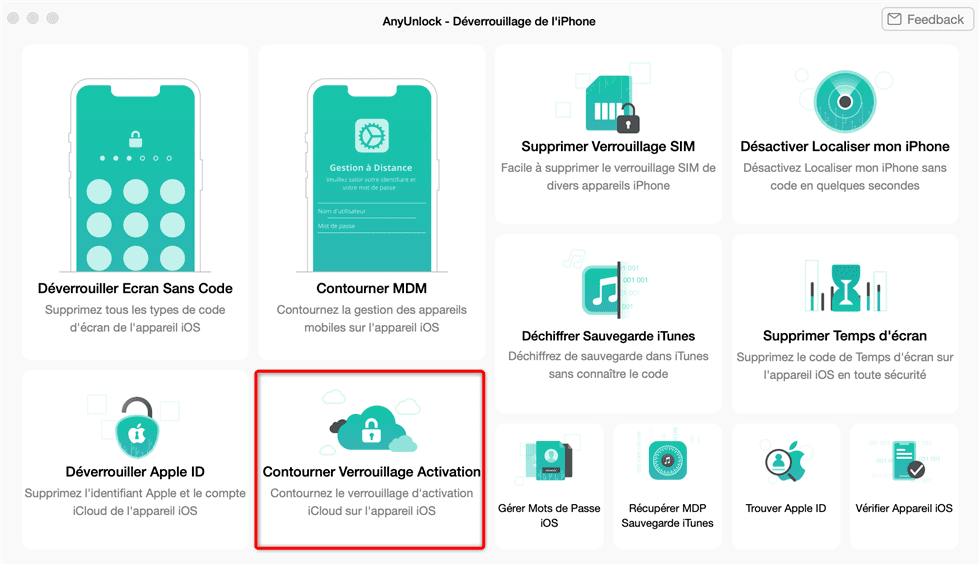
Choisissez Contourner Verrouillage Activation
Étape 2: Cliquez sur Démarrer Jailbreak pour commencer à jailbreaker.
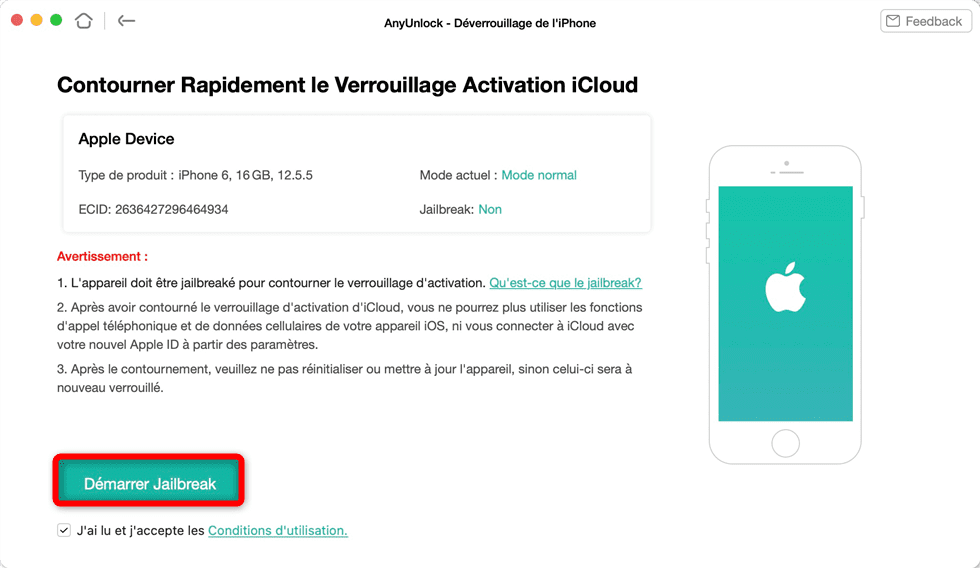
Cliquez sur Démarrer Jailbreak
Étape 3: Au bout de jailbreak, appuyez sur Contourner maintenant pour démarrer le processus de contournement.
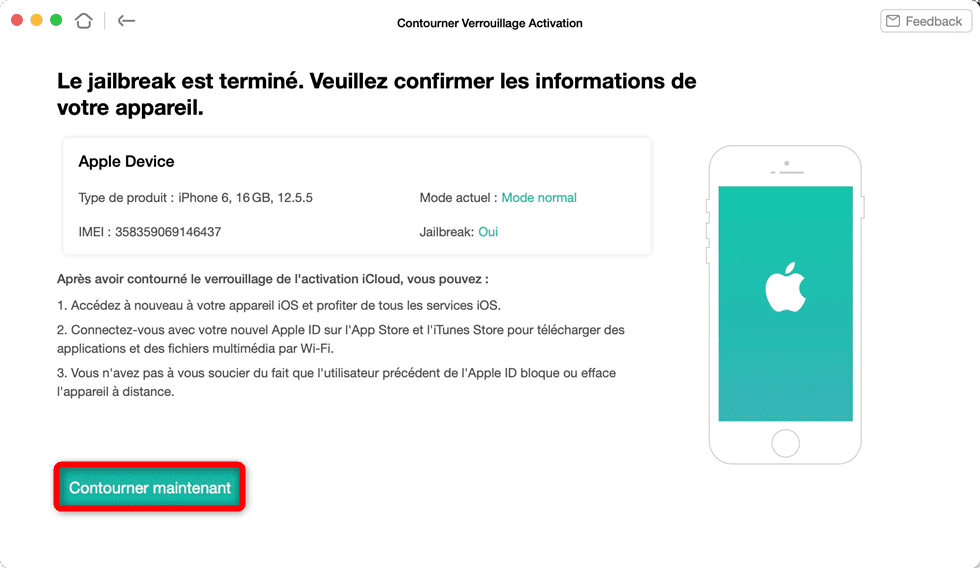
Cliquez sur Contourner maintenant
Étape 4:Contournement avec succès.
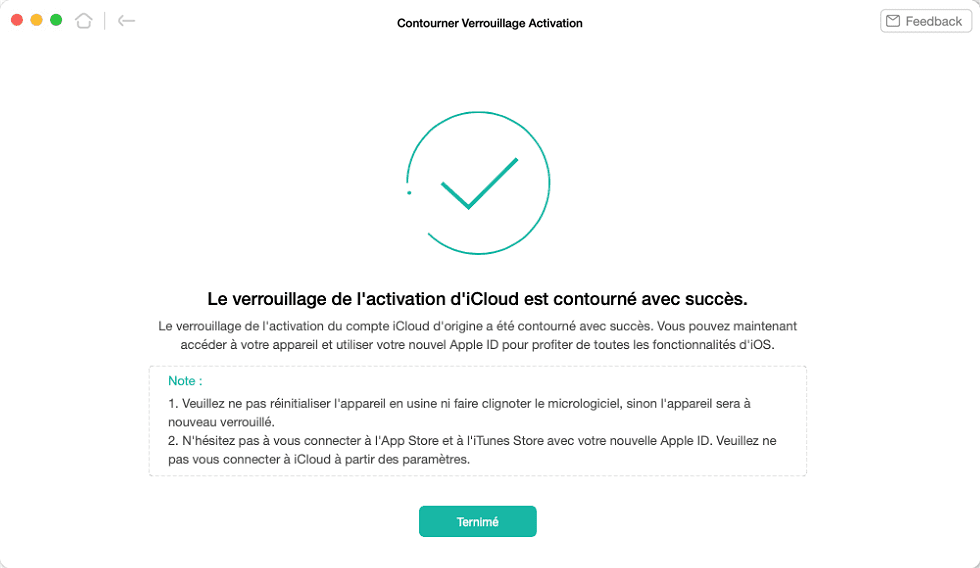
Contourner iCloud avec succès
FAQ
AnyUnlock peut-il débloquer un iPhone 15 ?
Oui, pour supprimer un Apple ID (si vous avez accès au menu). Cependant, pour un contournement d’activation (écran Hello), Apple a renforcé la sécurité sur les puces récentes.
Le déblocage iCloud est-il permanent ?
Avec la suppression d’Apple ID (Méthode 3), oui. Avec le Bypass (Méthode 4), le blocage peut revenir si vous effectuez une réinitialisation d’usine complète ou une mise à jour via iTunes.
Puis-je utiliser ma propre carte SIM après le contournement ?
Oui, la majorité des fonctionnalités réseau sont restaurées après un contournement réussi via AnyUnlock.
Conclusion
Le choix de la solution dépend de l’état de votre appareil :
- Si vous avez accès au menu mais pas au mot de passe : Utilisez la Méthode 3 d’AnyUnlock.
- Si vous êtes bloqué sur l’écran d’activation (iPhone d’occasion) : La Méthode 4 est la plus efficace pour les anciens modèles, tandis que la Méthode 1 est la seule solution viable pour les modèles iPhone 11 à iPhone 15.
Pour garantir la pérennité de votre appareil, évitez de restaurer l’iPhone via iTunes après un contournement, car cela pourrait réactiver le verrouillage serveur. Pour toute erreur système persistante, un outil de récupération iOS professionnel peut aider à stabiliser le GPS et les services de localisation.

AnyUnlock – Expert en déverrouillage d’appareils iOS
Comment faire si vous avez oublié votre identifiant Apple? Comment faire si vous avez oublié le code d’accès à l’écran, le code Temps d’écran ou le code de sauvegarde iTunes ? Ne vous en faites pas! AnyUnlock vous aide tout de suite. Aucune compétence technique requise et vous pouvez facilement déverrouiller vos appareils iOS.
Questions liées aux produits ? Contactez l'équipe Support pour trouver une solution >
