Comment déverrouiller un iPhone sans code sans ordinateur
Avez-vous un iPhone bloqué à l’écran du verrouillage car vous avez oublié le code d’accès ? Vous souhaitez le déverrouiller sans ordinateur mais vous ne savez pas comment faire ? Dans ce tuto nous allons vous montrer comment déverrouiller iPhone sans code sans ordinateur.

Le code de l’écran iPhone est utilisé lorsque votre appareil n’est pas en mesure de reconnaître votre empreinte digitale ou votre visage. Et vous devez entrer le mot de passe lorsque vous redémarrez votre appareil.
Si vous avez oublié le code d’accès, votre iPhone sera verrouillé. Et c’est ennuyeux lorsque vous entrez le mauvais code d’accès 5 fois de suite et que l’iPhone affiche « iPhone est désactivé pendant X minutes ». De plus, c’est frustrant lorsque vous n’avez pas d’ordinateur pour déverrouiller l’iPhone verrouillé.
Que faire si vous avez oublié le code d’accès de votre iPhone ? Si vous êtes coincé dans la même situation, vous pouvez suivre ce guide pour trouver les moyens de déverrouiller un iPhone sans code sans ordinateur.
SommaireMasquer
Via AnyUnlock – Déverrouillage iPhone
AnyUnlock – Déverrouillage iPhone est un outil de déverrouillage professionnel pour iPhone qui fournit plusieurs fonctions, notamment le déverrouillage d’un iPhone sans code en 1 clic.
Que vous ayez oublié le mot de passe de l’écran de verrouillage de votre iPhone ou que vous ayez besoin de réinitialiser complètement votre iPhone, AnyUnlock peut vous aider à résoudre ces problèmes. Il vous permet de déverrouiller les verrouillages iPhone de divers types : code à 4 ou 6 chiffres, Touch ID ou Face ID.
Avantages d’AnyUnlock:
- Facile à utiliser : AnyUnlock dispose d’une interface utilisateur intuitive, rendant l’opération simple et facile à comprendre, même pour les utilisateurs n’ayant pas de formation technique.
- Hautement compatible : AnyUnlock prend en charge plusieurs modèles d’iPhone et versions iOS, y compris le dernier iOS 18, garantissant qu’il convient à un large éventail de groupes d’utilisateurs.
- Sûr et fiable : Utiliser AnyUnlock pour déverrouiller votre iPhone est très sûr et fiable et n’endommagera pas votre appareil.
Voici comment débloquer un iPhone sans code avec AnyUnlock :
- Tout d’abord, téléchargez et installez AnyUnlock– Déverrouillage iPhone sur votre PC ou Mac.
Télécharger pour Win Compatible avec tous Windows Télécharger pour Mac Compatible avec tous MacOS
Essai Gratuit*100% Propre & Sûr
- Ensuite, lancez-le, puis tapez sur « Déverrouiller Ecran Sans Code ».
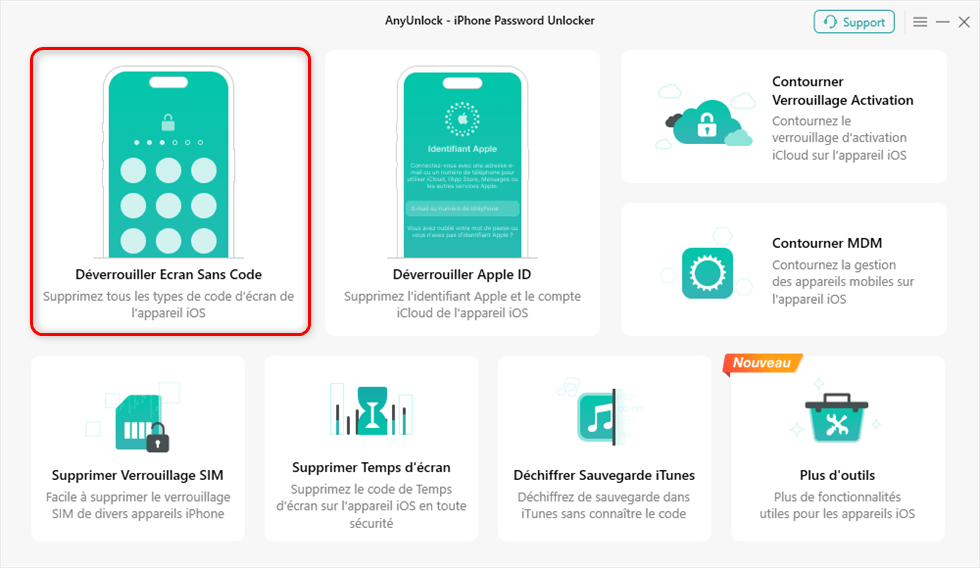
- Après cela, tapez sur « Commencer » ensuite suivez les indications affichées sur AnyUnlock afin de connecter votre iPhone correctement.

- En outre, tapez sur « Télécharger » afin d’installer la version iOS correspondante à votre iPhone.

- Touchez « Déverrouiller maintenant » une fois le téléchargement terminé.

- Et voilà, votre iPhone a été débloqué sans code d’accès.

Déverrouiller iPhone sans code sans ordinateur en utilisant l’iCloud
Si vous possédez un autre appareil mobile, même un téléphone Androud, vous pouvez en effet utiliser la fonction « Localiser mon iPhone » pour réinitialiser l’iPhone sans ordinateur.
Voici les étapes à suivre pour débloquer un iPhone sans ordinateur :
- Tout d’abord, allez sur le site iCloud via un autre appareil.
- Connectez-vous avec votre identifiant et le mot de passe Apple. Il suffit d’entrer l’identifiant Apple.
- Ensuite, choisissez l’appareil verrouillé.
- Choisissez « Effacer l’iPhone ». Cela effacera toutes les données de votre appareil verrouillé.
- Et voilà, cet iPhone est déverrouillé.

Une fois que votre iPhone a été effacé, vous devez configurer votre iPhone, cliquez sur « Restaurer à partir de la sauvegarde iCloud » et entrez les détails iCloud pour restaurer la sauvegarde.
Déverrouiller iPhone sans code avec ordinateur
avec iTunes/Finder
En utilisant cette méthode, vous allez restaurer les paramètres d’usine de votre iPhone via iTunes ou Finder. Autrement dit, vous avez besoin d’un ordinateur pour déverrouiller le code verrouillage iPhone oublié.
Toutes les données seront effacées et votre iPhone redevient comme si vous l’avez acheté pour la première fois, ce qui signifie que vous pouvez le déverrouiller à nouveau.
iTunes : windows OS, macOS antérieure à version 10.15(Catalina)
Finder : macOS ultérieure à version 10.15(Catalina)
Mais attention, si votre iPhone n’était pas connecté à votre ordinateur avant d’être verrouillé, cette méthode ne fonctionnera pas. Veuillez passer à la méthode suivante.
Voici les étapes à suivre pour déverrouiller iPhone sans code via iTunes :
Étape 1. Mettez l’iPhone en mode de récupération :
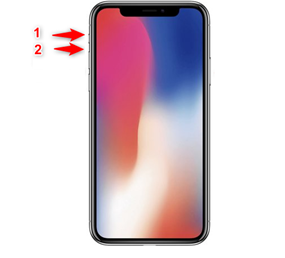
- Pour iPhone 8/X/XR/11/12/13/14/15/16/17 : Appuyez le bouton volume +, puis sur le bouton volume -, ensuite maintenez enfoncé le bouton latéral jusqu’à l’écran du mode de récupération.
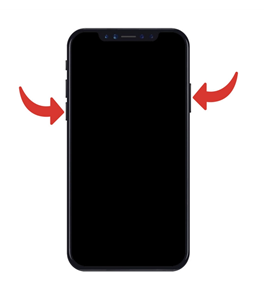
- Pour iPhone 7/7 Plus : Appuyez le bouton volume – et le bouton latéral jusqu’à l’écran du mode de récupération s’affiche.
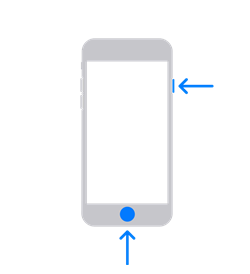
- Pour iPhone 6s et modèles antérieurs: Maintenez le bouton Accueil et le bouton Alimentation jusqu’à l’écran du mode de récupération.
Étape 2. Restaurez l’iPhone
- D’abord, téléchargez et installez iTunes/Finder.
- Ensuite, lancez iTunes/Finder sur votre ordinateur puis connectez votre iPhone avec le câble USB.
- Après cela, touchez l’icône (mon appareil) que vous trouverez en haut à gauche puis touchez « Restaurer l’iPhone ».

- Pour finir, touchez encore une fois le bouton Restaurer afin de confirmer la restauration.
Tableau comparatif
Voici un tableau comparatif de trois méthodes pour déverrouiller un iPhone.
| iCloud | iTunes/Finder | AnyUnlock | |
| Déverrouiller l’écran de verrouillage |  |
|
|
| Sans ordinateur | |
 |
|
| Sans code | |
|
|
| Exigences pour le déverrouillage |
|
|
|
En résumé, chaque méthode correspond à une situation précise.
iCloud est la seule option sans ordinateur, mais nécessite que Localiser soit activé et que vous connaissiez vos identifiants Apple.
iTunes / Finder reste la méthode officielle avec ordinateur.
Enfin, AnyUnlock est plus flexible et permet de résoudre les cas complexes, notamment après une restauration ou en cas d’oubli des identifiants.
En pratique :
- Sans ordinateur → iCloud
- Avec ordinateur → iTunes/Finder
- Cas complexes → AnyUnlock
Questions Fréquentes sur le Déverrouillage d’iPhone Sans Ordinateur
Comment déverrouiller un iPhone sans code et sans ordinateur ?
La seule méthode officielle est d’utiliser la fonction “Localiser” sur iCloud.com depuis le navigateur d’un autre appareil. Cela efface l’iPhone et son code. Cette méthode est impossible si “Localiser” n’était pas activé au préalable.
Peut-on effacer un iPhone via iCloud pour supprimer le code ?
Oui, c’est le principe même de cette méthode. L’option “Effacer l’iPhone” dans votre interface Localiser iCloud lance une réinitialisation d’usine complète, ce qui est la seule manière de supprimer le verrouillage de l’écran iOS sans ordinateur.
Est-il possible de récupérer les données après avoir supprimé le code ?
Oui, mais uniquement si vous avez une sauvegarde iCloud récente. La procédure efface tout. Lors de la réinitialisation, vous aurez l’option de restaurer votre iPhone à partir de cette sauvegarde pour récupérer vos données.
Conclusion
En suivant ce guide, vous apprendrez comment déverrouiller un iPhone avec/sans code avec/sans ordinateur. Vous pouvez choisir celle qui vous convient le mieux parmi les méthodes mentionnées.
Et AnyUnlock devrait être le moyen le plus efficace pour déverrouiller un iPhone avec/sans code et sans iTunes ou iCloud. Il vous aide à réinitialiser le code d’accès de l’écran, Face ID ou l’empreinte digitale, même lorsque votre iPhone est fissuré.
Si vous avez réussi à déverrouiller votre iPhone sans code grâce à ce guide, n’hésitez pas à le partager.

AnyUnlock – Déverrouiller un iPhone sans code
Déverrouillez rapidement et facilement votre iPhone/iPad/iPod touch à partir de divers verrous, tels que le verrouillage d’écran, le verrouillage MDM, le verrouillage d’activation iCloud, le mot de passe de l’identifiant Apple et desauvegarde iTunes, etc.
Télécharger pour Win Compatible avec tous Windows
Télécharger pour Mac Compatible avec tous MacOS
Essai Gratuit *100% Propre & Sûr
Questions liées aux produits ? Contactez l'équipe Support pour trouver une solution >
