如何將 WhatsApp 備份到電腦
WhatsApp 上的資料對你應該非常寶貴,因此將它們備份到安全的地方是至關重要的。將 WhatsApp 備份到電腦無疑是最佳選擇之一。那麼,如何將 WhatsApp 備份到電腦呢?這篇文章將為你詳細解答。

隨著即時通訊應用程式的普及,WhatsApp 在這個領域中已經贏得了廣大用戶的信賴。由於 WhatsApp 中傳遞的大量資訊極為重要,因此確保這些資料的安全成為了當務之急。我們可以透過各種方式確保資料的安全,例如轉移 Whatsapp 以及備份,而將 WhatsApp訊息備份到電腦是保護這些資訊的最佳選擇。
目前,有多種方法可以實現這一操作,以下我們將介紹幾種常見的方法來幫助你完成 WhatsApp 的備份。
目錄隱藏
第1部分:將 Android 上的 WhatsApp 備份到電腦
透過 DroidKit 將 WhatsApp 備份到電腦
市面上有許多 WhatsApp 管理工具可以幫助你備份 WhatsApp。其中,DroidKit 是一款非常推薦的綜合性軟體,能夠幫助你將 WhatsApp 聊天記錄輕鬆備份到電腦。
DroidKit 的優勢:
- 你可以一鍵備份所有 WhatsApp 資料到電腦。
- 允許你預覽 WhatsApp 聊天記錄,並選擇是否將其恢復到 Android 裝置。
- DroidKit 還能將佔據 Android 裝置存儲空間的大量照片、音樂和影片一鍵導出到電腦,且不會丟失任何資料。
- 此外,DroidKit 還提供了其他強大功能,如解鎖螢幕、修復 Android 系統、繞過 FRP 鎖等,讓你完全掌控你的 Android 裝置。
你可以按照以下步驟來使用 DroidKit 將 WhatsApp 備份到電腦:
- 啟動 DroidKit。
免費下載 Windows 作業系統 免費下載 Mac 作業系統
免費下載* 100% 安全
- 進入「資料管理」 > 選擇「WhatsApp 資料管理」。
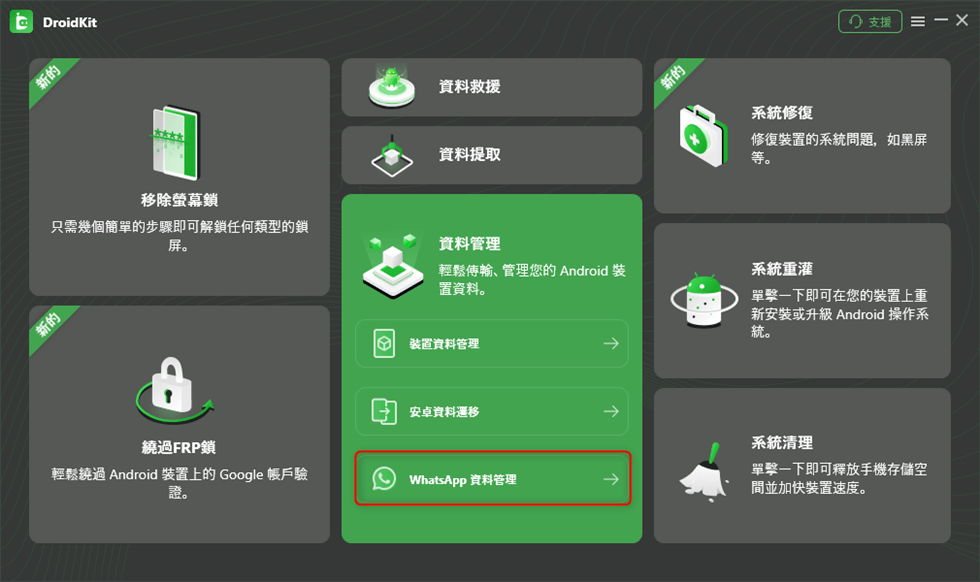
WhatsApp 資料管理
- 選擇「備份 WhatsApp」,將你的裝置連接到電腦,並點擊「立即備份」。
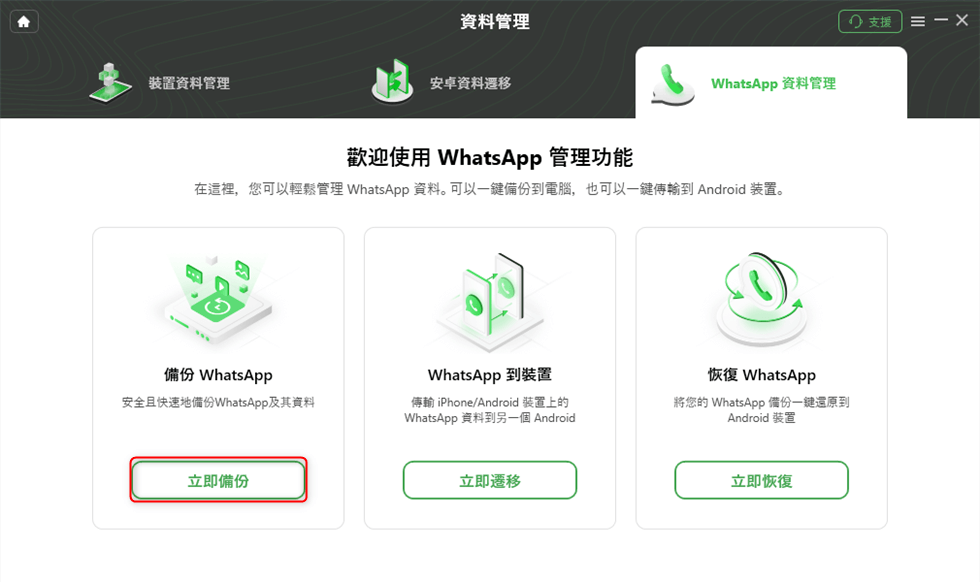
立即備份 WhatsApp
- 當 DroidKit 偵測並連接好你的裝置後,再次點擊「立即備份」。稍等一下就大功告成啦!
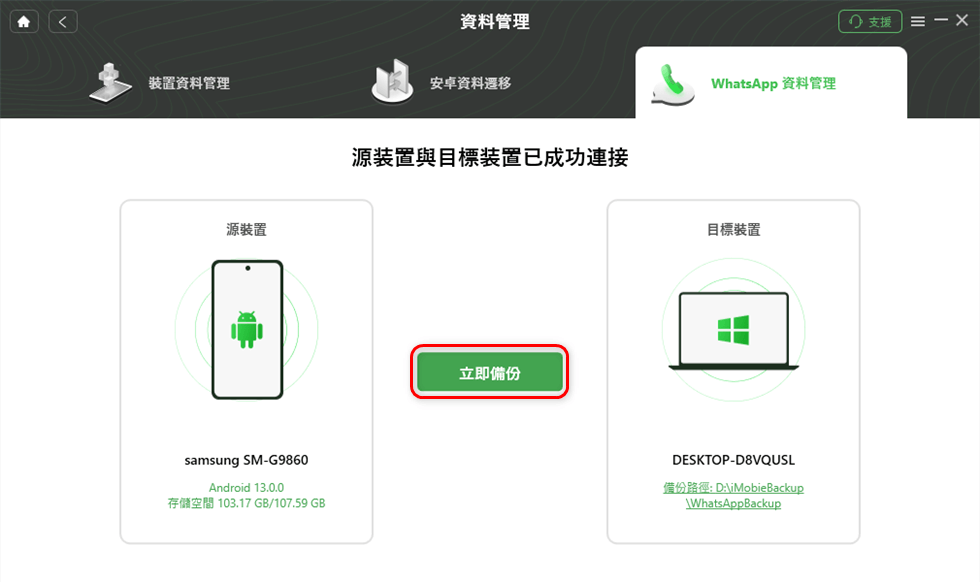
將 WhatsApp 備份至電腦
備份完成後,你可以預覽聊天記錄,並透過「恢復 WhatsApp」功能將其恢復到其他 Android 裝置上。
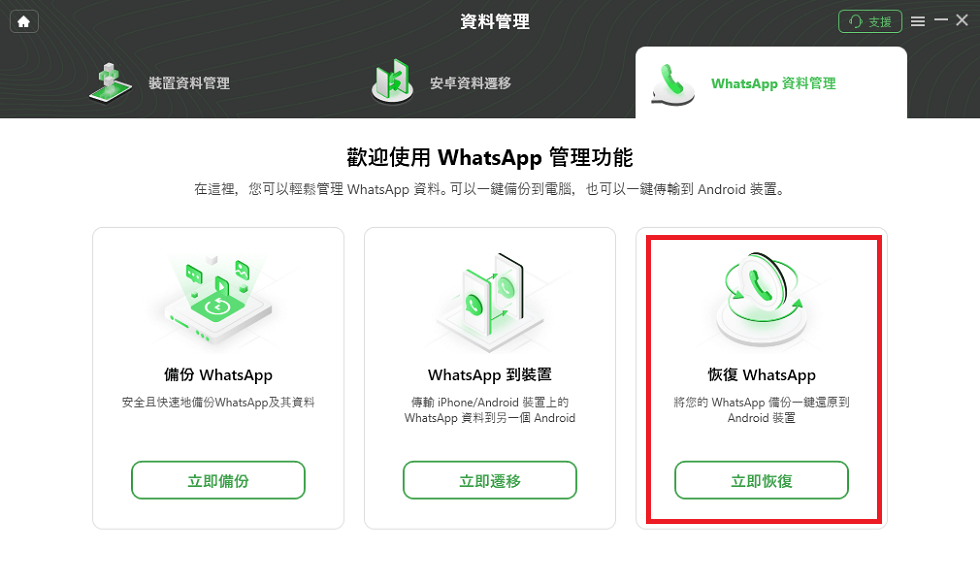
恢復 WhatsApp
透過手機記憶體將 WhatsApp 備份到電腦
WhatsApp 的開發者在應用程式中加入了自動備份功能,該功能會自動將所有聊天記錄、附件以及個人設定儲存在手機的記憶體中。那麼,如何將這些備份資料保存到電腦呢?操作非常簡單,只需進行複製粘貼即可。
- 將你的 Android 手機透過 USB 連接到電腦,然後查看手機的內容。
- 找到並打開 WhatsApp 資料夾。
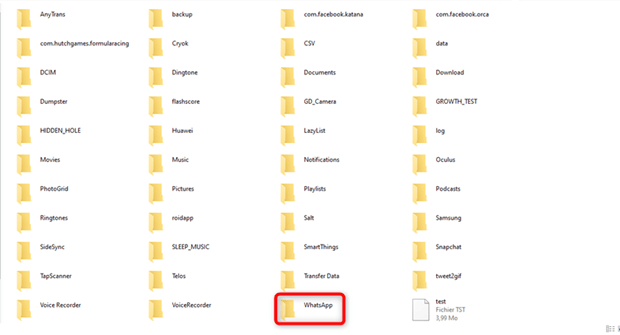
打開 WhatsApp 資料夾
- 然後打開包含本地備份的資料夾。
- 最後將 WhatsApp 備份文件複製到電腦上就大功告成啦。
第2部分:將 iPhone 上的 WhatsApp 備份到電腦
透過 iTunes 將 WhatsApp 備份到電腦
對於 iPhone 用戶來說,你可以使用 iTunes 將 WhatsApp 備份到電腦。將 iPhone 連接到 iTunes 後,你可以執行完整備份,將所有資料儲存在電腦上。
然而,此方法無法選擇性地備份特定文件,而且你無法直接查看備份內容。需要還原時,你可以使用此備份。但需要注意的是,這會覆蓋 iPhone 上的所有現有資料。
具體操作步驟如下:
- 將 iPhone 連接到電腦並啟動 iTunes > 在手機上確認連接。
- 點擊「立即備份」。
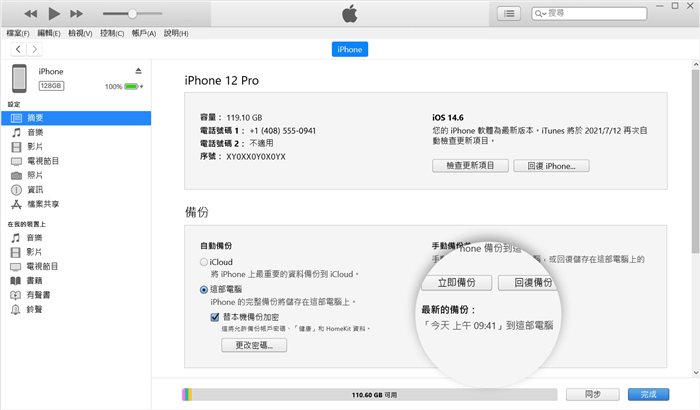
立即備份
透過 AnyTrans 將 WhatsApp 備份到電腦
AnyTrans 是一款簡單且高效的工具,你只需點擊幾下就能將 WhatsApp 備份到電腦。透過 AnyTrans 的「社交訊息管理大師」功能,你可以選擇性地備份 WhatsApp 、LINE 和 Viber 等社交應用程式,而無需備份整個手機的資料。你也可以隨時從備份還原 WhatsApp 並將 WhatsApp 傳輸到你的 iPhone。
具體操作步驟如下:
- 免費下載並啟動 AnyTrans,然後將 iPhone 連接到電腦。
免費下載 Windows 作業系統 免費下載 Mac 作業系統
免費下載* 100% 安全
- 選擇「社交訊息管理大師」> 點擊「WhatsApp」,然後選擇「立即備份」。
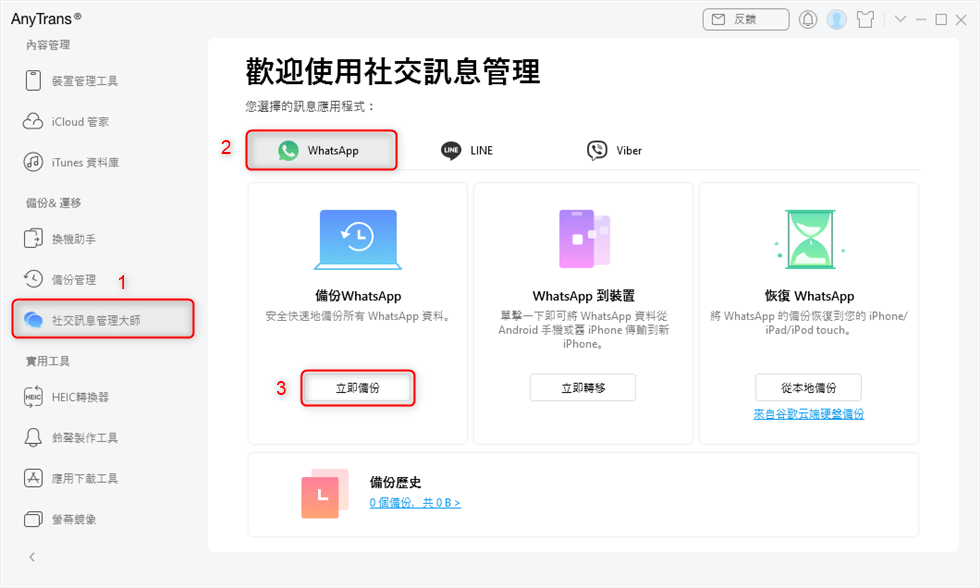
備份 WhatsApp
- 稍等片刻,WhatsApp 備份就會完成。
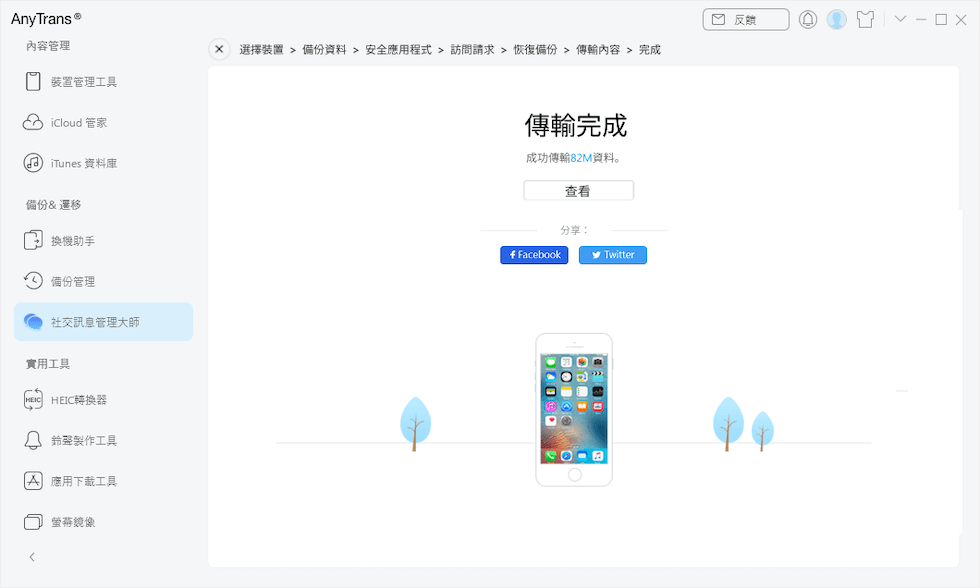
移轉完成
第3部分:無電腦將 iPhone/Android 上的 WhatsApp 備份到電腦
如果你不想備份整個 WhatsApp 資料,也不想使用第三方應用程式,只想導出單個聊天記錄的話,也可以透過電子郵件來將 WhatsApp 備份到電腦。操作如下:
在 Android 上
- 打開 WhatsApp 並選擇要備份的聊天記錄。
- 點擊聊天記錄中的「更多選項」(三個小點) > 點擊「更多」> 選擇「匯出對話」。
- 選擇是否要包括多媒體檔案。
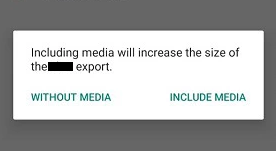
選擇是否包括多媒體檔案
- 然後選擇電子郵件作為匯出方式將 WhatsApp 備份到電腦。
在 iPhone 上
與 Android 相似,iPhone 用戶也可以透過電子郵件導出聊天記錄,但你需要在 WhatsApp 中逐一選擇訊息進行導出。操作如下:
- 打開 WhatsApp > 選擇要備份的聊天記錄,向右滑動 > 點擊「聯絡資訊」。
- 點擊「匯出對話記錄」,然後選擇「傳送」以開始匯出。
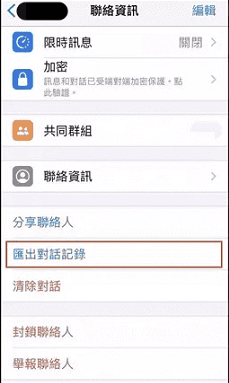
iPhone – 透過電子郵件將 WhatsApp 備份到電腦
總結
無論你是 Android 還是 iPhone 用戶,將 WhatsApp 備份到電腦都是一項重要的操作。你可以使用應用程式內建的備份功能,也可以選擇使用 DroidKit 或 AnyTrans 這類高效工具來完成資料備份和傳輸。這些工具不僅簡單易用,還能節省大量時間,確保你的資料安全無虞。

更多相關文章




產品相關問題? 聯繫我們的支援團隊獲取快速解決方案 >
